
Zadávání směn v Dayswaps bez chyb: rychlý návod

17.12.2025

Zadávání směn v Dayswaps bez chyb: rychlý návod

Představte si týden, kdy plánování směn není boj o minuty, ale klidná rutina. Vedoucí baristů Honza dřív skládal rozvrh v tabulce, pak mu kolegové volali, že se směny překrývají a kdo má vlastně sobotní ranní. Po přechodu na Dayswaps se proces změnil: jasná sekce pro zadávání směn, okamžité notifikace, mobilní výměny a férové párování dovedností. Zadávání směn (hlavní téma dnešního návodu) je teď práce na pár minut. A tým je spokojený – rozvrh práce je přehledný a správa směn je hračka.

V tomhle návodu pro začátečníky si krok za krokem ukážeme, jak se přihlásit, kde směny zadat, jak je upravit či smazat, jak se vyhnout chybám a jak rozvrh sdílet nebo exportovat. Čekají vás krátké tipy, vizuální vodítka a odkazy na nápovědu. Cíl? Efektivní plánování bez stresu – ušetříte čas (týmy běžně hlásí až 32 hodin týdně) a vaše směny budou správně hned napoprvé. Připraveni? Jdeme na to.
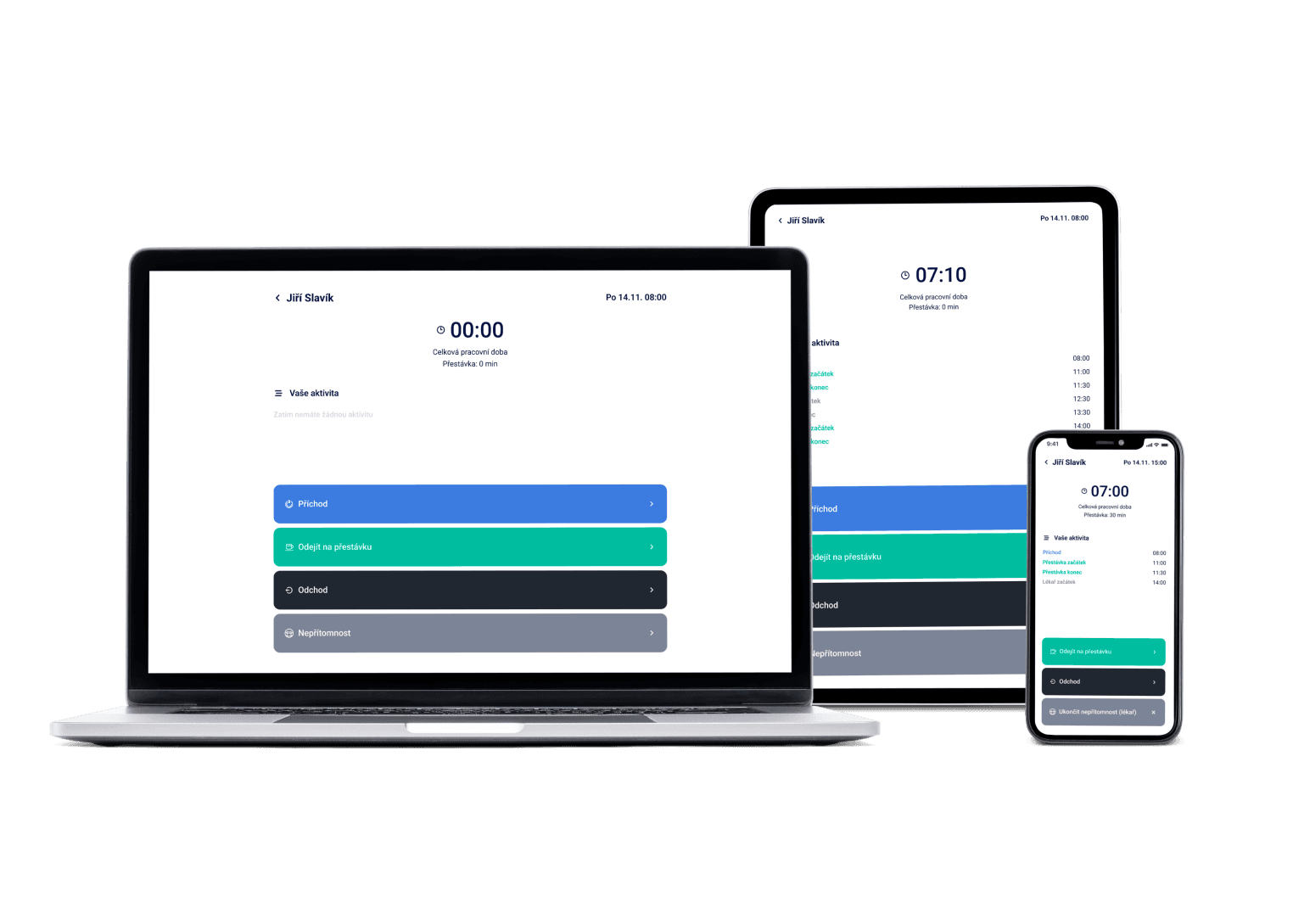
Než začnete: přihlášení a orientace

Krátký příběh: Manažerka Klára poprvé otevřela Dayswaps a do pěti minut věděla, kam kliknout. Proč? Začala na správném místě.

  • Přejděte na přihlášení do Dayswaps. Nemáte účet? Zaregistrujte se zdarma.
  • V horním menu/boční liště najdete modul Shift planning (Schedule) – tady probíhá zadávání směn.
  • Zkontrolujte roli a oprávnění (správce vs. vedoucí směny). Pokud nevidíte tlačítko pro přidání, ozvěte se správci či podpoře.
  • Nastavte časové pásmo, výchozí pohled (týden/měsíc) a týmy – ušetříte si klikání.

Try this in your next schedule: otevřete Schedule, přepněte na týdenní pohled a označte tým, se kterým začnete. Potom přidejte první testovací směnu.

[Snímek obrazovky: Navigace → Schedule → Přidat směnu]

See it live at https://dayswaps.com/pricing nebo požádejte o ukázku: https://dayswaps.com/cs/showcase.

Krok za krokem: přidejte první směnu

Příklad z praxe: Vedoucí směny Petr potřebuje na sobotu dvě baristky a pokladního. V Dayswaps to vyřeší na pár kliků.

  1. V Schedule klikněte na datum/čas a zvolte „Přidat směnu“.
  2. Vyplňte čas (od–do), roli/pozici, lokaci a případné dovednosti (fair skills matching vám pomůže přidělit správné lidi).
  3. Vyberte pracovníka/otevřenou směnu – můžete nechat směnu jako „otevřenou“, aby se kolegové přihlásili.
  4. Přidejte opakování (např. každou sobotu) a poznámku pro tým.
  5. Uložte a publikujte, aby šly okamžité notifikace do mobilu.

[Mini‑infografika: 1) Čas → 2) Role → 3) Lidé → 4) Opakování → 5) Publikovat]

Try this in your next schedule: založte šablonu „Sobotní ranní“ a příště ji jen vyberete.

Úpravy a mazání: když se plány změní

Přišel státní svátek? Žádný stres. Směnu v Dayswaps upravíte během chvilky.

  • Otevřete směnu v rozvrhu práce a klikněte na „Upravit“. Změňte čas, roli nebo přiřazeného člověka a uložte.
  • Potřebujete směnu zrušit? Zvolte „Smazat“ a potvrďte. Dejte týmu vědět – notifikace to většinou udělají za vás.
  • Opakované směny: rozhodněte, zda upravíte jen jednu, nebo celou sérii.
  • Hodí se vytvořit kopii – pro podobnou směnu použijte „Duplikovat“ (pokud je dostupné).

Try this in your next schedule: před větší změnou stáhněte si přehled na týden a zkontrolujte konflikty.

Potřebujete poradit? Mrkněte do Help centra.

Sdílení, výměny a export: dejte všem přehled

Nejhezčí moment? Když tým vidí svůj plán okamžitě. Takhle na to:

  • Publikujte rozvrh – lidé dostanou okamžité notifikace a v mobilu vidí své směny.
  • Výměny směn: povolte kolegům požádat o výměnu, schvalování držíte pod kontrolou (mobilní výměny šetří čas).
  • Export: podle nastavení vaší organizace můžete rozvrh exportovat (např. pro mzdy nebo nástěnku). Detaily hledejte v nápovědě.
  • Potřebujete sladit dovolené? Podívejte se na Time‑off management.

Try this in your next schedule: publikujte týden dopředu a zapněte upozornění na změny.

See it live at https://dayswaps.com/pricing nebo požádejte o demo: https://dayswaps.com/cs/showcase.

Nejčastější chyby a chytré tipy pro efektivní plán

Když lidé začínají, klopýtnutí jsou podobná. Tohle vám ušetří práci i nervy.

  • Nepřiřazené směny: označte je a dejte limit pro přihlášení – nebo je přiřaďte napřímo.
  • Kolize s volnem: před publikací zkontrolujte dovolené a nemoc (pomůže modul Time‑off).
  • Nejasné role/lokace: vždy vyplňte pozici a místo – snížíte záměny.
  • Nepublikované změny: upravit nestačí, rozvrh pak publikujte, ať odejdou notifikace.
  • Šablony a opakování: použijte je. Ušetříte spoustu kliknutí každé období.

Bezpečnost dat: přístupy jsou řízené oprávněními a komunikace probíhá šifrovaně (HTTPS). Správu práv řešte přes administrátora, a pokud něco nesedí, napište na kontakt.


FAQ

1) Nevidím tlačítko „Přidat směnu“. Co teď?
Zkontrolujte oprávnění své role nebo se obraťte na správce účtu. Pomůže také Help centrum.

2) Jak zruším směnu, na kterou se kolega přihlásil?
Otevřete směnu, zvolte „Upravit/Smazat“ a informujte tým – notifikace se odešlou po publikaci změn.

3) Lze nastavit opakování směny?
Ano, při vytváření vyberte opakování (denní/týdenní apod.) a uložte celou sérii.

4) Můžu rozvrh exportovat?
Podle nastavení plánu a oprávnění. Zkontrolujte možnosti ve vaší organizaci a detail v nápovědě nebo ceníku.

5) Je zadávání směn bezpečné?
Ano. Přístupy jsou řízené rolí a data se přenáší šifrovaně. Potřebujete více informací? Napište na kontakt.

Závěrem: začněte jednoduše – týdenní pohled, první šablona a publikace s notifikacemi. Připraveni zkrátit plánování a zvednout spokojenost týmu? Ready to simplify shifts? https://app.dayswaps.com/registration

Nebo si nechte vše ukázat naživo: požádat o demo. A pokud potřebujete pomoc, jsme tady: kontakt na podporu.

Zjistit více
o Dayswaps

Zjistit více

Registrovat se
a zkusit zdarma

Vyzkoušet Dayswaps

Poraďte se
s našimi odborníky

Chci se poradit
Dayswaps věří přes 100 společností
Chci se poradit